iPhone のアプリを、決めた強さでブロックする
意志の強さに、頼らない。Gloda の「いつもブロック」は、フォーカスしていない時間にも、選んだアプリを止めます。ブロック中に少しだけ開けるか、外す前にどれだけ待つかは、先に自分で決めておきます。
自分のアプリを止める、2つのやり方
iPhone で自分のアプリを止めるやり方は、主に2つです。iPhone の「設定」のスクリーンタイムで制限をかけるか、スクリーンタイムの許可を受けたアプリに止めてもらうかです。Gloda は2つ目のやり方で、ブロックそのものは iPhone のスクリーンタイムの仕組みで動きます。
設定だけで制限する手順は、スクリーンタイムで自分のアプリを制限するにまとめています。
フォーカス中のブロックと、いつもブロック
Gloda のアプリブロックは2つあります。「アプリブロック」の画面の上で、「フォーカス中」と「いつも」を切り替えます。
- フォーカス中: フォーカスしている間だけ止めます。必要なアプリだけを残す「ぜんぶブロック」か、止めるアプリを選ぶ「えらんでブロック」を使います。フォーカスを終えると外れます。
- いつも: フォーカスしていない時も止めます。止めるアプリと強さをまとめた「ルール」を作ってオンにすると、一日中、または決めた時間帯(Pro)に効きます。
読書や練習の時間だけ静かにしたいならフォーカス中のブロック。ふだんの SNS や動画の見すぎを減らしたいなら、いつもブロックです。
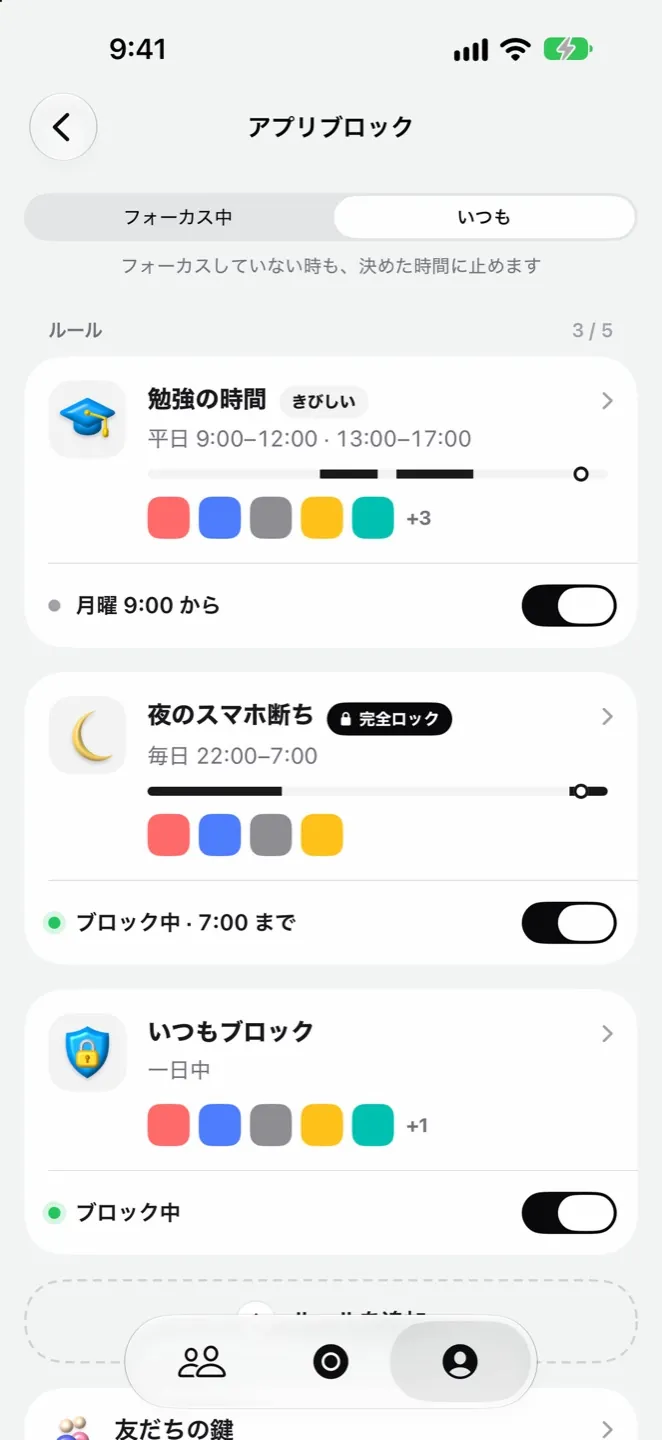
4つのブロックの強さ
強さで変わるのは2つです。ブロック中のアプリを少しだけ開けるか(一時利用)と、ルールを外したりゆるめたりする前にどれだけ待つかです。
| 強さ | ブロック中に開く | 外す・ゆるめるまでの待ち | 料金 |
|---|---|---|---|
| ふつう | 開くたびに、使う時間を決めて開ける | 30秒 | 無料 |
| きびしい | 1日3回まで | 3分 | 無料 |
| 友だちの鍵 | 鍵をあずけた友だちの「開ける」が要る。返事がなければ30分後に自分で開ける。あずける人がいない間は、きびしいと同じ | 3分 | 無料(ログインが必要) |
| 完全ロック | 開けない。月に1回だけ、3分の「緊急で解除」がある | 30分 | Gloda Pro |
完全ロックは、ブロックしている間、iPhone のアプリの削除も止めます。「細かく調整」で、待ち時間などを1つずつ変えることもできます。
一時利用: 開く前に、目的と時間を決める
止めたアプリを開くと、Gloda のブロックの画面が出ます。「時間を決める」を押すと通知が届き、それを押すと Gloda が開きます。「何のために開きますか?」で目的を選び、「何分使いますか?」で3分か15分を選ぶと、その時間だけアプリを使えます。時間が来ると、自動でまたブロックします。
クールダウン
一時利用が終わったあと、同じアプリをもう一度開けるまでの間がクールダウンです。はじめは5分です。クールダウン中に1回だけ、3分の「緊急で解除」も使えます。友だちに鍵をあずけている間と、「きびしい」で今日の3回を使い切った後は使えません。使うと、1日の回数に1回数えます。
外す・ゆるめる時の待ち時間
ルールをオフにする、アプリを外す、時間帯を短くする、強さを下げる、ルールを削除する。こうした変更は、待ち時間を通します。待ち時間が終わったら、決まった時間のうちにもう一度確認すると反映されます。確認しないまま過ぎると、最初からやり直しです。
オンにする、アプリを足す、強くするといった変更は、待たずにすぐ反映されます。
無料でできること、Gloda Pro でできること
無料でできること:
- ルールを1つ作り、一日中オンにする
- 強さの「ふつう」「きびしい」「友だちの鍵」
- 待ち時間は30分まで、クールダウンは5分まで
Gloda Pro で足せること:
- ルールを5つまで
- 時間帯のルール(「平日の9時から17時」「毎日22時から7時」など)
- 完全ロック、一時利用なし、アプリの削除の禁止
- 待ち時間の「1時間」「翌朝」、クールダウンの15分・30分・1時間
Gloda Pro は年額5,880円か月額980円で、無料体験はありません(料金)。
スクリーンタイムだけで設定する場合との違い
止める仕組みは同じでも、外しにくさを自分で選べるのが違いです。
- 外す・ゆるめる時に、待ち時間をはさみます。
- ブロック中に開く時は、目的と時間を決めてから。きびしいなら1日3回までです。
- 友だちに鍵をあずけて、開く時は友だちに頼む形にできます(友だちの鍵のしくみ)。
- ルールがオンの間は、iPhone の日付と時刻を手で変えられないようにします。時計を進めて、待ち時間や時間帯を飛ばさないためです。
できないこと
いつもブロックは、どうやっても外せなくする機能ではありません。
- Pro の「アプリの削除を禁止」がブロック中に効いていなければ、Gloda を削除するとブロックも外れます。
- iPhone の設定で Gloda のスクリーンタイムの許可を取り消すと、ブロックは止まります。アプリの削除を禁止していても、これは止められません。
- 友だちの鍵は、返事がなければ30分後に自分で開けられます。また、友だちが鍵を返すと、そのあとは「きびしい」と同じ1日3回までで動きます。
- 止めるのはアプリ・カテゴリ・Web サイトの単位です。YouTube のショートだけを止める、といったアプリの中の一部は選べません。Safari で見る YouTube なら、Gloda の Safari 機能拡張でショートを隠せます(ショートを隠す方法)。
どのアプリを選んだかは、端末の外に出ない
どのアプリを選んだかは、端末の中だけで扱います。Gloda のサーバーにも iCloud にも送りません。友だちの鍵で開けてもらう時も、友だちに届くのは目的・使う時間・ひとことで、アプリの名前は届きません。
ただし、ルールに付けた名前は、ルールの数・オンかオフか・強さ・選んだアプリの数と一緒に、アプリの使われ方の記録として Gloda に送られることがあります。ルールの名前にアプリの名前を書くと、その文字は送られます。くわしくはプライバシーポリシーにあります。
設定のしかた
- App Store から Gloda を入れて開きます。
- いちばん右のタブ(人の形のアイコン)の右上にある歯車から「設定」を開き、「アプリブロック」を押します。上の切り替えは「いつも」になっています。
- 「スクリーンタイムの許可が必要です」と出ていたら「許可」を押し、iPhone の確認で「続ける」を押します。
- 「ルール」の下のカードを押して「ルールの設定」を開き、「アプリを選ぶ」から止めたいアプリやカテゴリを選びます。
- 「ブロックの強さ」で、4つから1つを選びます。
- 「保存」を押して一覧に戻り、カードのスイッチを入れて「オンにする」を押します。
ブロックの画面からの案内と、待ち時間が終わった知らせは、通知で届きます。通知はオンにしておいてください。
よくある質問
無料でも、フォーカスしていない時間に止められますか?
止められます。無料でもルールを1つ作り、一日中オンにできます。夜だけ、平日の日中だけのように時間帯で分けるのは Gloda Pro です。
待ち時間は、アプリを開く前に待つものですか?
違います。ルールをオフにしたり、ゆるめたりする前の待ち時間です。ブロック中のアプリを開けるかどうかは、強さごとの一時利用の決まりで決まります。
Gloda を削除すると、ブロックは外れますか?
外れます。Gloda Pro の「アプリの削除を禁止」をオンにすると、そのルールがブロックしている間は、Gloda を含む iPhone のアプリを削除できなくなります。完全ロックには、はじめから入っています。
友だちが返事をくれない時は?
頼んでから30分たつと、自分で開けられます。鍵をあずけられるのは3人までで、だれか1人が「開ける」を押せば開きます。使うには Apple か Google でのログインが要り、あずかる友だちも Gloda を入れてログインします。
Gloda Pro が切れたら、ルールはどうなりますか?
2つ目からのルールは止まります。いちばん上のルールは一日中のブロックになり、強さは無料の範囲に戻ります。たとえば完全ロックは、待ち時間30分・一時利用1日3回で動きます。元の設定は残るので、Pro に戻すとそのまま動きます。
子どものスマホの管理に使えますか?
Gloda は、自分の iPhone を自分で止めるためのアプリです。保護者が子どもの端末を管理する仕組みとは別のものです。
Android でも使えますか?
使えません。Gloda は iPhone と iPad(iOS 18 以降)のアプリです。